- Обучение
-
Бесплатно
- Инвестиции для начинающих
- Инвестиции в криптовалюты
- Инвестиции в акции с высоким потенциалом
- Обучение трейдингу для начинающих
- Стратегии банков и инвестиционных фондов
- Дивидендные короли
- Как избежать ошибок тех кто теряет на трейдинге
- Куда безопасно вложить деньги
- Бесплатная консультация
- Как зарабатывать на Форекс, а не терять?
- Курсы
- Аналитика
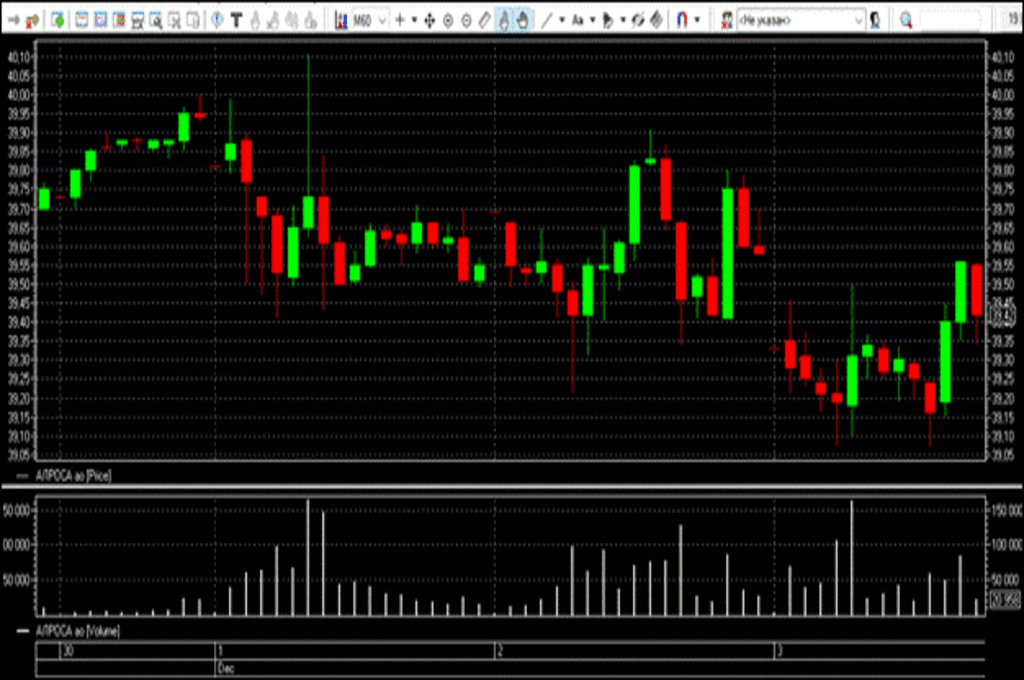
Торговый терминал QUIK: подробный обзор
QUIK остается главным рабочим инструментом для активного трейдинга в России. Показываем, как с ним подружиться новичку: от установки до первых сделок.
Введение
QUIK — один из самых надежных и точных терминалов на российском рынке. Программный комплекс ценят за стабильность, прямой доступ к торгам и широкий функционал, через него работают так, как удобно трейдеру. Интерфейс не самый простой с виду, но это ощущение быстро проходит: стоит освоить несколько базовых принципов — и QUIK превращается в управляемый, понятный инструмент.
В обзоре рассмотрим по шагам алгоритм работы: как установить терминал, настроить рабочее пространство и совершить первые торговые операции.
Что такое QUIK и почему он до сих пор актуален
QUIK — это профессиональный торговый терминал, который используют на российском рынке уже больше двадцати лет. Его создавали как инструмент для активной работы с биржевой информацией. Большинство ведущих брокеров предлагают его клиентам наряду с современными приложениями.
Главная особенность терминала — прямой доступ к торгам и контроль над процессом: выставление заявок, работа со стаканом, построение графиков, подключение аналитических модулей и торговых роботов. Терминал не ограничивает трейдера упрощенным интерфейсом и позволяет работать так, как это делают профессионалы.
Причины актуальности QUIK:
- Скорость и надежность. Платформа передает информацию почти без задержек и стабильно работает даже при высокой волатильности.
- Гибкость настроек. Каждое окно, таблицу или график легко адаптировать под нужную стратегию: интрадей, позиционную торговлю, работу по стакану или технический анализ.
- Универсальность. QUIK используют ведущие брокеры: Сбер, ВТБ, Тинькофф, Финам, БКС. Если трейдер меняет брокера, переучиваться практически не нужно: терминал остается тем же, меняются только настройки подключения.
Для новичка это преимущество. Если один раз освоить QUIK, не придется осваивать новую программу.
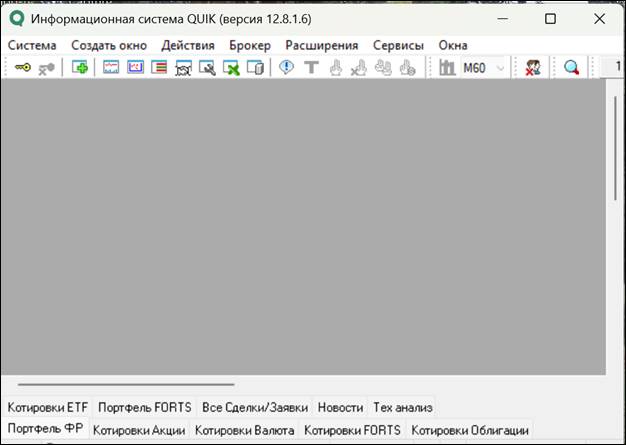
Как установить QUIK и начать работу
QUIK устанавливают только через брокеров — у каждого собственная сборка с преднастроенными серверами подключения.
Алгоритм, чтобы скачать терминал, таков:
-
Войти в личный кабинет брокера.
-
Найти раздел «Торговые платформы» / QUIK.
-
Скачать установочный файл для Windows.
Эта схема одинакова для Сбера, ВТБ, Тинькофф, Финама, БКС: торговый терминал скачивают только через личный кабинет клиента, чтобы гарантировать корректные настройки.
Процесс установки для Windows
Порядок инсталляции следующий:
-
Запустить скачанный файл.
-
Выбрать папку установки (обычно стандартную).
-
Подтвердить установку всех предлагаемых компонентов терминала.
-
Дождаться завершения и запустить QUIK через ярлык.
После установки система готова к первому входу. Порядок авторизации отличается у разных брокеров. Ниже приведены два варианта, которые используются чаще.
Первый вход: два варианта авторизации
Терминал поддерживает два способа получения доступа. Брокеры работают с обоими или с одним из них.
Вход по логину и паролю
Метод используют для базового уровня доступа.
Порядок действий следующий:
-
Открыть QUIK и выбрать сервер (подставляется автоматически).
-
Ввести логин и пароль, выданные брокером.
-
Подтвердить вход через SMS-код или PUSH (если брокер использует двухфакторную защиту).
-
Дождаться индикатора подключения: Connected / Data received.
-
Это самый простой вариант, и его часто дают трейдерам, которые работают без расширенных полномочий и роботов
.
Вход через ключи
Этот способ более распространен, так как он безопаснее и подходит для полноценного доступа.
Процесс обычно выглядит так:
- Скачать QUIK через личный кабинет.
- Перейти в раздел «Ключи доступа / Регистрация терминала».
- Сгенерировать два файла ключей (публичный и личный).
- Сохранить ключи в указанную папку на компьютере.
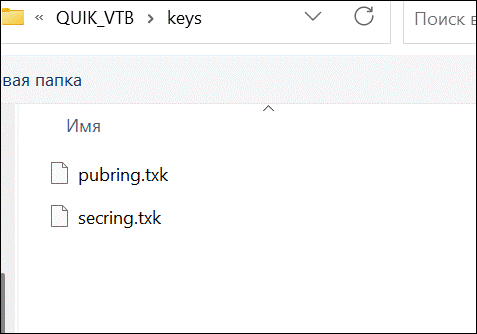
- Загрузить публичный ключ обратно в личный кабинет брокера (подтверждается SMS).
- Создать собственный логин и пароль для входа.
- Открыть QUIK и выбрать вход по ключевому хранилищу.
- Подтвердить вход логином/паролем → дождаться статуса Connected.
Такой способ используют, например, ВТБ и другие брокеры, работающие по повышенным стандартам безопасности.
Обзор интерфейса
Интерфейс QUIK кажется сложным, но с началом работы его легко осваивают даже новички. Терминал состоит из окон и таблиц, которые свободно перемещают, удаляют, добавляют и сохраняют как рабочие столы. После минимальной настройки система становится удобной и предсказуемой.
Главное окно и рабочие столы
После регистрации и входа в QUIK открывается основной рабочий стол, на котором показаны следующие окна:
-
таблица котировок,
-
новости,
-
график инструмента,
-
таблица заявок и сделок,
-
сообщения системы.
Создают один или несколько рабочих столов с сохраненными наборами окон. Между ними переключаются так же, как между вкладками.
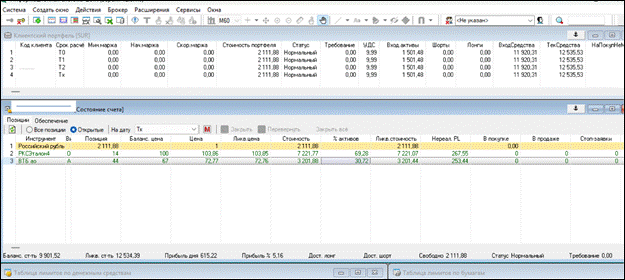
Чтобы создать первый понятный новичку интерфейс, следуйте алгоритму:
-
Закройте лишние окна (правой кнопкой → «Закрыть»).
-
Переместите нужные таблицы так, чтобы каждая была на своем месте.
-
Сохраните результат.
Настройка под себя: создание и сохранение рабочего пространства
QUIK полностью настраиваемый. Практичный набор окон для новичка обычно включает:
-
Котировки — список инструментов с текущими ценами.
-
График — отдельное окно с диаграммой для теханализа.
-
Стакан — для быстрых сделок и оценки ликвидности.
-
Заявки/Сделки — контроль исполнения ордеров.
-
Позиции и портфель — текущая ситуация по счету.
Каждое окно легко кастомизировать:
-
менять по размеру,
-
группировать,
-
закреплять,
-
выводить на второй монитор,
-
сохранять вместе с остальными как новый рабочий стол.
Пространство настраивают один раз, впоследствии этого делать не придется.
Главные таблицы
Для трейдера, в том числе начинающего, основные окна — это котировки, стакан, таблица заявок и сделок.
Котировки
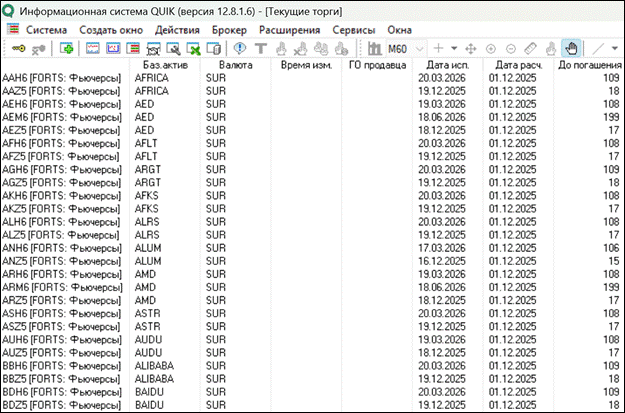
Это основной список инструментов, где отображается цена, изменение, объем и другие параметры.
Можно создать собственную таблицу только с нужными активами: Создать окно → Текущие торги → выбрать инструмент → добавить.
Стакан (Книга заявок)
Показывает текущие заявки на покупку и продажу. Важен для оценки ликвидности, определения баланса спроса и предложения, а также быстрых сделок.
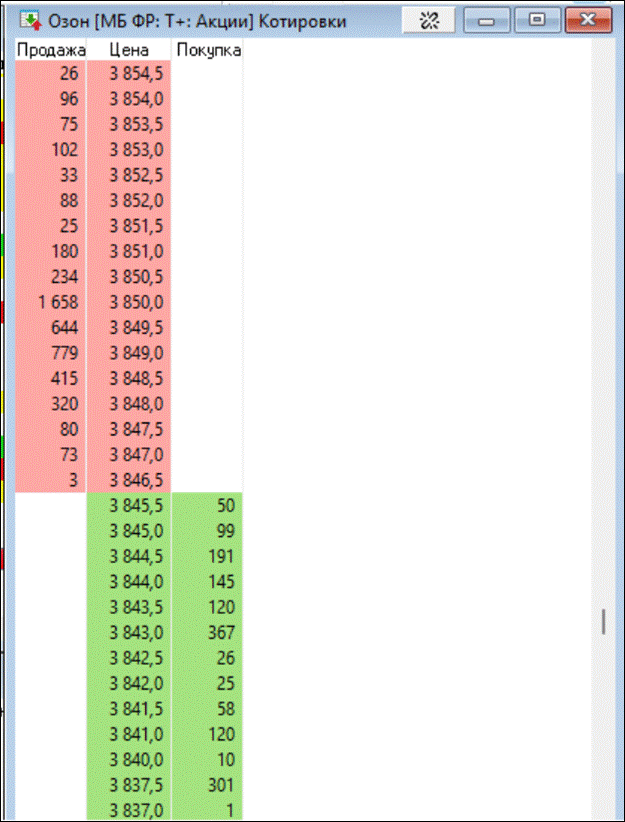
Таблица заявок
Здесь отображаются заявки, которые вы отправили: активные, исполненные, отмененные. Отсюда же их легко снять или изменить.
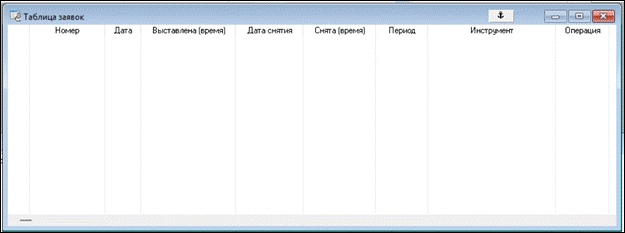
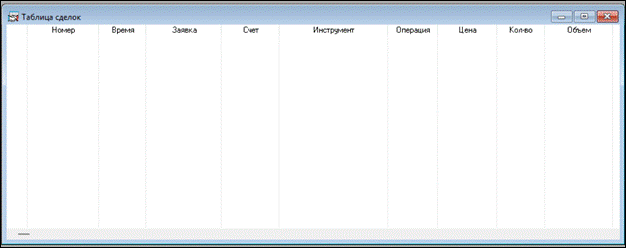
Таблица сделок
Отражает только фактически исполненные операции, что удобно для контроля истории торгов.
Торговые возможности QUIK: от базовых ордеров до алготрейдинга
В QUIK работают с заявками любого типа: от простых лимитных до условных и стоп-ордеров. Интерфейс не скрывает механику торговли: действия выполняются через понятные формы, а каждую операцию легко проверить и изменить, если позволяют условия.
Выставление заявок: лимитные, рыночные и стоп-ордера
Лимитная заявка по-другому называется отложенной, поскольку исполняется по достижении указанной цены. Сделка откроется, если цена будет на установленном уровне или лучше.
Как выставить:
-
Правый клик по инструменту → «Новая заявка».
-
Проверить отсутствие галочки на «Рыночная».
-
Указать цену и объем.
-
Нажать «Да».
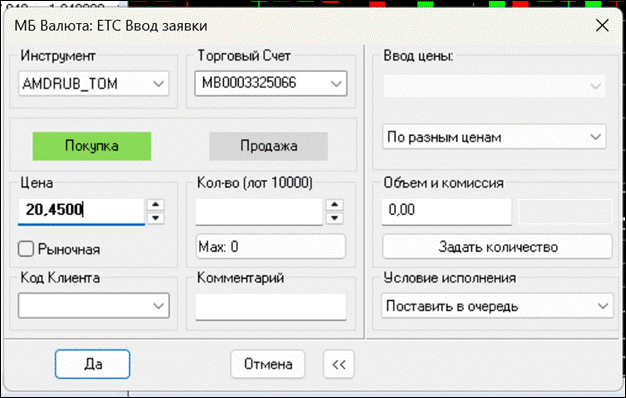
Рыночная заявка исполняется по текущим ценам в стакане. Ее используют осторожно, особенно с низколиквидными активами.
Как выставить:
- В той же форме выбрать «Рыночная», указать только объем.
Стоп-ордера применяют для защиты позиции или входа при пробое уровня.
Основные типы:
-
Стоп-лимит — срабатывает при достижении уровня и выставляет лимитную заявку.
-
Стоп-рыночная — срабатывает и исполняется сразу по рынку.
Окно стоп-заявок находится в меню: Создать окно → Стоп-заявки.
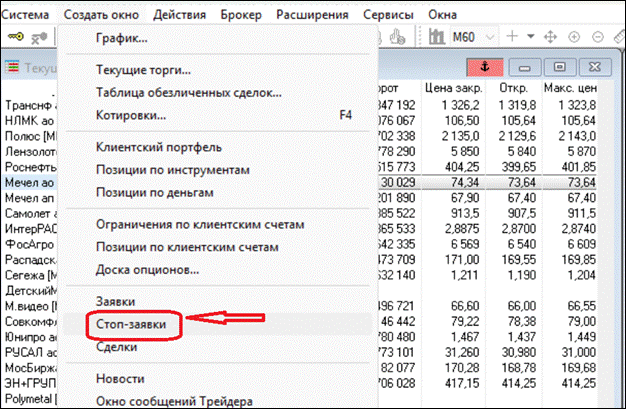
Здесь важно указать три цены (триггер, лимит, исполнение — зависит от типа ордера), объем и направление сделки.
Торговля по стакану: быстрые сделки
Стакан («Книга заявок») дает возможность совершать сделки в QUIK одним кликом.
Включается так: правый клик по стакану → Редактировать таблицу → Быстрый ввод/снятие заявки.
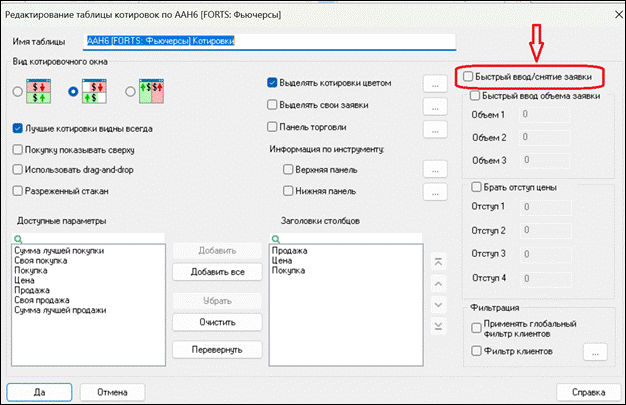
После включения появляются горячие зоны:
-
клик по ask — покупка,
-
клик по bid — продажа,
-
прокрутка меняет объем.
Это удобно при скальпинге и работе в активных бумагах. Новичку важно соблюдать риск-менеджмент: быстрый вход означает и быструю ошибку, если не контролировать объемы.
Алготрейдинг: что такое QLUA и как работают роботы в QUIK
QUIK поддерживает автоматизацию через скрипты на языке QLUA, чтобы выполнять следующие операции:
-
выставлять заявки автоматически,
-
отслеживать сигналы в стакане,
-
вести расчеты на лету,
-
создавать собственные мини-роботы.
Как это включить:
-
В меню найти «Lua-скрипты».
-
Загрузить *.lua файл.
-
Указать параметры (если скрипт требует).
-
Запустить.
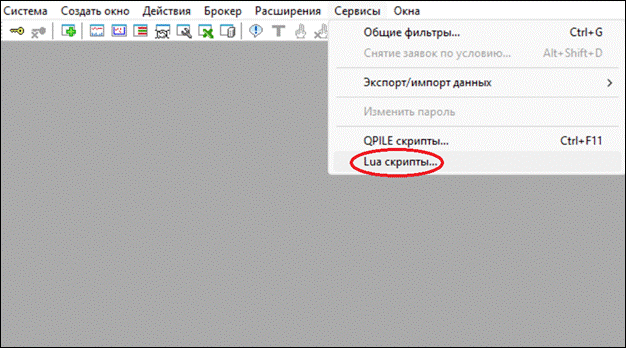
Для новичка это необязательная функция, но важно знать, что в QUIK алготрейдинг встроен в систему и не требует дополнительных программ.
Анализ и графика
Графики в QUIK — один из самых удобных модулей торгового терминала. Инструмент дает полный функционал для анализа движения цены. Чтобы быстро создать рабочий модуль, разберем, из чего он состоит.
Построение графиков: свечи, бары, линии
График открывается двумя способами:
-
Правый клик по инструменту → «График».
-
Через меню: Создать окно → График.
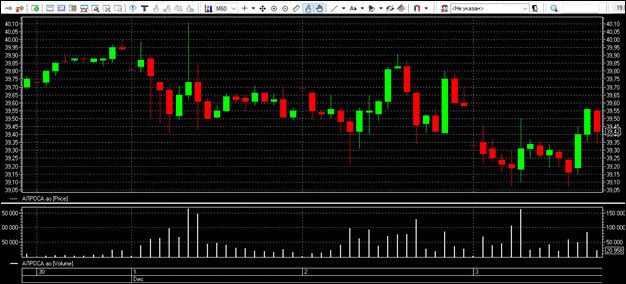
Внизу графика находится переключение типов отображения:
-
свечи — основной формат для анализа;
-
бары — альтернатива свечам;
-
линия — для общего представления о движении.
Базовые действия:
-
колесико мыши — масштаб;
-
зажатая левая кнопка — прокрутка;
-
правый клик — настройки масштаба, сетки и внешнего вида.
Новичку рекомендуется сохранить один удобный шаблон графика, чтобы не настраивать его каждый раз заново.
Инструменты технического анализа: трендовые линии, фигуры и индикаторы
QUIK поддерживает базовый набор технического анализа:
-
трендовые линии,
-
горизонтальные уровни,
-
каналы,
-
расширения Фибоначчи,
-
стандартные индикаторы (MA, RSI, MACD, Стохастик).
Как добавить инструмент: Панель инструментов → выбрать объект → кликнуть на график. Это делают из меню.
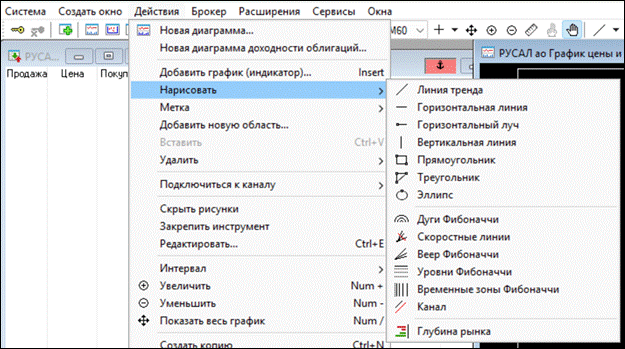
Элементы перемещают, редактируют, удаляют через меню или прямо на графике.
Индикаторы включаются следующим образом: Действия → Добавить график (индикатор) или правым кликом по области графика.
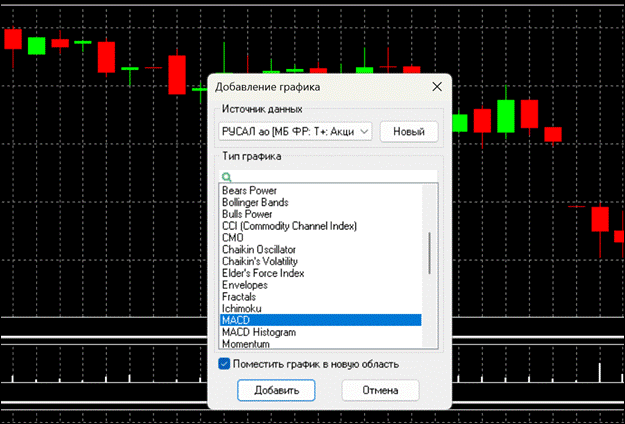
Главное кредо QUIK — минимум декора, максимум информации. Здесь не будет анимации или ярких визуальных эффектов, но инструменты работают стабильно и без задержек.
Глубокая аналитика: модуль опционной аналитики и калькуляторы
В некоторых сборках брокеров подключен модуль опционной аналитики, чтобы выполнять следующие действия:
-
оценивать позиции по опционам,
-
рассчитывать греческие параметры,
-
моделировать изменение цены, времени и волатильности.
Новичку опция нужна не сразу, но важно знать, что QUIK при необходимости станет полноценным аналитическим центром.
Дополнительно в терминале есть калькуляторы, которые рассчитают стоимость позиции, маржу, прибыль/убыток по формуле, а также параметры стоп-ордеров.
Другие версии платформы
QUIK существует не только как десктопная программа. У большинства брокеров есть альтернативные варианты доступа:
-
WebQUIK — веб-версия, открывается через браузер. Подходит для мониторинга позиций и выставления простых заявок, но работает заметно проще, чем полноценный терминал.
-
Мобильный QUIK — приложение для iOS и Android. Позволяет контролировать счет, смотреть графики и отправлять заявки, но не заменяет настольный терминал по глубине функций.
-
Ознакомительный доступ — многие брокеры дают пробный вход для тренировок, чтобы пользователь мог безопасно освоить интерфейс.
Чтобы научиться профессионально работать с QUIK и другими торговыми инструментами, начните с курса для начинающих трейдеров. Трейдеры чаще пользуют десктопный терминал.
-
 5 минут 71
Что такое хеджирование и как обезопасить себя от потери денег
Хеджирование — это финансовый щит. Узнайте, как инструменты вроде фьючерсов и опционов позволяют компаниям и инвесторам фиксировать цены и гарантировать прибыль, не боясь рыночных штормов.
-
 5 минут 67
Акции и облигации: во что и как можно вложиться
Покупка акций доступна каждому. Узнайте пошагово, как открыть брокерский счет, где торговать акциями и облигациями в России, и как, минуя спекулянтов, безопасно инвестировать в фондовый рынок,...
-
 4 минуты 368
Что такое срочный рынок и как он работает
Срочный рынок открывает инвесторам доступ к торговле не физическими активами, а контрактами, обязывающими совершить сделку позднее по уже согласованной цене. Проанализируем, как этот механизм помогает...
-
 5 минут 468
Как выбрать облигации для инвестирования
Облигации — это надежный способ получать стабильный доход от 10 до 18% годовых с минимальным риском потери капитала, особенно в условиях инфляции 8–10% и ключевой ставки ЦБ 14%. Разбираем полный процесс...
-
 6 минут 339
Торговые стратегии в трейдинге: как новичку разработать свою
Грамотная стратегия помогает новичку уйти от хаотичной торговли и перейти к системному подходу. Разбираем основные элементы стратегии, понятные модели для старта и пошаговый план создания собственного...
-
 7 минут 3026
Мошенничество в сфере инвестиций: как обманывают и как защититься
Инвестиции — один из лучших вариантов защиты своих сбережений и приумножения средств. Так, по статистике Мосбиржи, число физических лиц, имеющих брокерские счета на площадке, по итогам января 2024 года достигло...
-
 4 минуты 334
Криптовалюта с нуля: как разобраться и с чего начать
Криптовалюта — технология, с которой стоит обращаться осторожно. Она позволяет хранить и передавать стоимость без банка, а операции фиксируются в блокчейне — общей базе данных. Тема на слуху, но вместе...
-
 1 минута 831
ЦБ России планирует добиться запрета на вложения в криптовалюту
Центральный Банк намерен добиться запрета на торговлю и вложения в криптовалюты. Об этом стало известно еще в декабре 2021 года, однако конкретных поправок в законопроект о регулировании и блокировке банковских...
-
 4 минуты 552
Что такое биржевые заявки и стоп-приказы
Чтобы открыть или закрыть сделку, трейдер создает заявки. Одни исполняются сразу, другие — при достижении нужной цены. Зная нюансы, можно контролировать сделки, управлять рисками, а не зависеть от случайностей...
-
 3 минуты 273
Что такое IPO: как принять участие частному инвестору
IPO открывает частным инвесторам двери в капитал перспективных компаний на ранних стадиях роста. Разбираем процесс простыми словами: от этапов размещения и участия через брокера до оценки рисков и покупки...
-
 7 минут 1138
Самостоятельное обучение инвестированию: риски и преимущества
Некоторые начинающие трейдеры и инвесторы считают, что в торговле на рынке нет ничего сложного. Цена пошла вверх — покупай, цена снижается — продавай. Но все не так просто: опытные участники рынка изучают...
-
 8 минут 1955
Торговые терминалы для трейдинга: QUIK и MetaTrader
Практически каждый курс трейдинга для начинающих затрагивает тему изучения торгового терминала. Выбор здесь небольшой, в РФ есть только две полноценные системы — MetaTrader и QUIK. Как правило, дилер редко дает...
-
 8 минут 1050
Ключевые ошибки инвестора на фондовом и валютном рынке
Далеко не всегда курсы обучения трейдингу глубоко рассматривают вопрос типичных ошибок инвесторов фондового и валютного рынков. Однако знание рисков позволяет более эффективно справиться с задачей повышения...
-
 8 минут 1092
Как собрать инвестиционный портфель — диверсификация и выбор активов
Многие будущие инвесторы начинают обучение трейдингу на фондовом рынке в расчете на получение постоянного пассивного дохода. Действительно, есть ряд стратегий, которые позволяют продвинуться к этой мечте....
-
 8 минут 3529
Трейдинг с нуля, краткое пособие для начинающих
Биржевая торговля окружена множеством слухов и мифов. Одни говорят, что инвестиции доступны только владельцам огромных капиталов или экспертам в области экономики. Другие заявляют, что обучение трейдингу...
-
 1 минута 646
Аналитика форекс: ставка ЦБ РФ
Конец октября и начало ноября будет важным периодом для всех валютных трейдеров. Внимание каждого аналитика форекс будет приковывать предстоящие заседания центральных банков мира.
-
 2 минуты 684
Аналитика форекс: итоги двухдневного заседания ФРС по вопросам денежно-кредитной политики
Первая неделя ноября является ключевой для любого аналитика форекс и трейдеров всего мира. Подробнее разберем, что такого важного произошло, что притягивает внимание всех инвесторов и трейдеров.
-
 2 минуты 894
Аналитика форекс: итоги осени 2021. Black Friday!
Окончание осени 2021 года сопровождается повышенной волатильностью не только рынка форекс, но и остальных секторов финансового рынка. Наибольший пик волатильности пришелся на торги в пятницу 26 ноября, по...
-
 2 минуты 621
Аналитика форекс: Новогоднее ралли. Итоги двухдневного заседания FOMC (federal funds rate)
Торговая неделя с 13 по 17 декабря будет одной из самых волатильных недель этого года. Внимание трейдеров со всего мира притягивают очередные заседания мировых ЦБ по вопросам денежно-кредитной политики.
-
 1 минута 584
Аналитика форекс: российский рубль, повышение ставки ЦБ РФ, что дальше?
Ситуация вокруг российского рубля притягивает внимание каждого аналитика форекс и керри-трейдера со всего мира. Рассмотрим, какие же фундаментальные предпосылки способствуют текущему положению рубля...
-
 1 минута 632
Аналитика форекс: 3 декабря, NonFarm Payrolls в США
Торговая неделя, закончившаяся в пятницу 3 декабря, сопровождалась повышенной волатильностью на рынке Форекс. Внимание трейдеров по всему миру было приковано к традиционному пятничному релизу NonFarm Payrolls...
-
 1 минута 621
Аналитика форекс: Банк Англии определит судьбу британской валюты.
Конец января - начало февраля является важным периодом для любого аналитика форекс и трейдера биржевого рынка. Разберем подробнее, что важного произошло и что стоит ожидать среди большого разнообразия...
-
 2 минуты 682
Аналитика форекс: Перспективы российского рубля перед заседанием ЦБ РФ.
Завершилась одна из самых важных недель для рынка форекс. Банк Англии и ЕЦБ приняли решение о процентных ставках и задали новый вектор движения денежно-кредитной политики.
-
 1 минута 681
Аналитика форекс: Долларовая инфляция принуждает ФРС действовать решительно
Доллар США рискует стать одним из главных драйверов волатильности рынка форекс на ближайшую неделю. Виной тому вышедшая 10 февраля статистика по инфляции в США.
-
2 минуты 552
Аналитика форекс: Что движет рублем? И куда устремился NZD?
Старт торговой недели с 21.02.22 начинается с тонкого рынка на просторах валютных пар. В третий понедельник февраля выходной день в США, отмечают президентский день.
-
 3 минуты 767
Аналитика форекс: Кризис, его последствия, и возможности валютного рынка
1 марта 2022. Происходящее в мире, безусловно, является одной из важнейших поворотов в истории становления российской экономики. Все, кто застал текущий кризис перед мониторами с котировками активов, воочию...
-
1 минута 605
Аналитика форекс: Накануне заседания ФРС – потенциальный рост доллара
Текущая неделя обещает высокую волатильность рынка форекс, рассмотрим основные важные события для аналитика форекс и валютных трейдеров. Ключевое событие предстоящей недели - двухдневное заседание ФРС,...
-
 1 минута 653
Аналитика форекс: Итоги заседания ФРС: “...sell on facts”
Закончилась одна из важнейших недель для рынка форекс. Многие трейдеры всего мира ждали с нетерпением важных событий, повлиявших на котировки основных валютных пар. Самое важное - решение по процентной...
-
 1 минута 690
Аналитика форекс: NonFarm Payrolls: что ожидать от первой пятницы апреля?
Предстоящая торговая неделя предвещает рынкам повышенное внимание к событиям вокруг американского доллара. Попытаемся разобрать, что станет основным драйвером волатильности. Доходность 10-летних американских...
-
 2 минуты 609
Аналитика форекс: Энергетический кризис в Европе, перспективы пары EUR/USD
Последняя неделя порадовала нас богатством вышедшей макростатистики, которая определяла тренды динамики основных мажорных валютных пар. Какие-то обновили свои недельные максимумы, какие-то свои годовые...
Если хочется начать!
Получите бесплатные курсы по трейдингу для начинающих
Научитесь основам финансовых рынков и откройте для себя новые возможности. Оставьте заявку и получите подробную консультацию по обучению уже сейчас